Edición
Cómo hacer un DCP en DaVinci Resolve

Mar Diez
Montadora, DIT & 1AD
Creado
Actualizado
Si has terminado tu proyecto y ha llegado el momento de proyectarlo en una sala de cine, probablemente te hayas encontrado con un término que se repite una y otra vez “DCP”.
Pero ¿qué es? ¿Cómo se crea? ¿Hace falta un software específico? Si trabajas con DaVinci Resolve Studio, puedes generar un DCP directamente desde el programa.
Sigue leyendo si quieres aprender cómo hacerlos ;)
¿Qué es un DCP?
Un DCP (Digital Cinema Package) es el formato estándar que utilizan los cines digitales para reproducir una película.
En lugar de exportar un simple archivo .mp4 o .mov, un DCP genera una estructura de carpetas y archivos que contienen:
- La imagen.
- El sonido.
- Los subtítulos (si los hay).
- Los metadatos necesarios para que un servidor de cine pueda reproducir la obra correctamente.
El “idioma” que entienden los proyectores de cine.
Antes de exportar
Antes de empezar hay que revisar algunos puntos importantes.
1. Comprueba la resolución
Los formatos más habituales son:
- Flat (1.85:1) — 1998 × 1080 (2K)
- Scope (2.39:1) — 2048 × 858 (2K)
Si tu proyecto está en otra resolución, asegúrate de saber cómo se adaptará a la pantalla del cine.
2. Revisa el audio
La mayoría de salas aceptan sonido:
- Stereo (2.0)
- 5.1
- 7.1
Asegúrate de que los canales están correctamente asignados.
3. Comprueba el frame rate
(SIEMPRE IGUAL QUE TU TIMELINE!!!)
Lo más habitual es trabajar a:
- 24 fps
- 25 fps
Algunos servidores tienen limitaciones con otros formatos.
Cómo crear el DCP en DaVinci Resolve
Una vez tengas el proyecto terminado:
Paso 1. Ve a Deliver
Abre la pestaña Deliver (el cohete) para exportar.
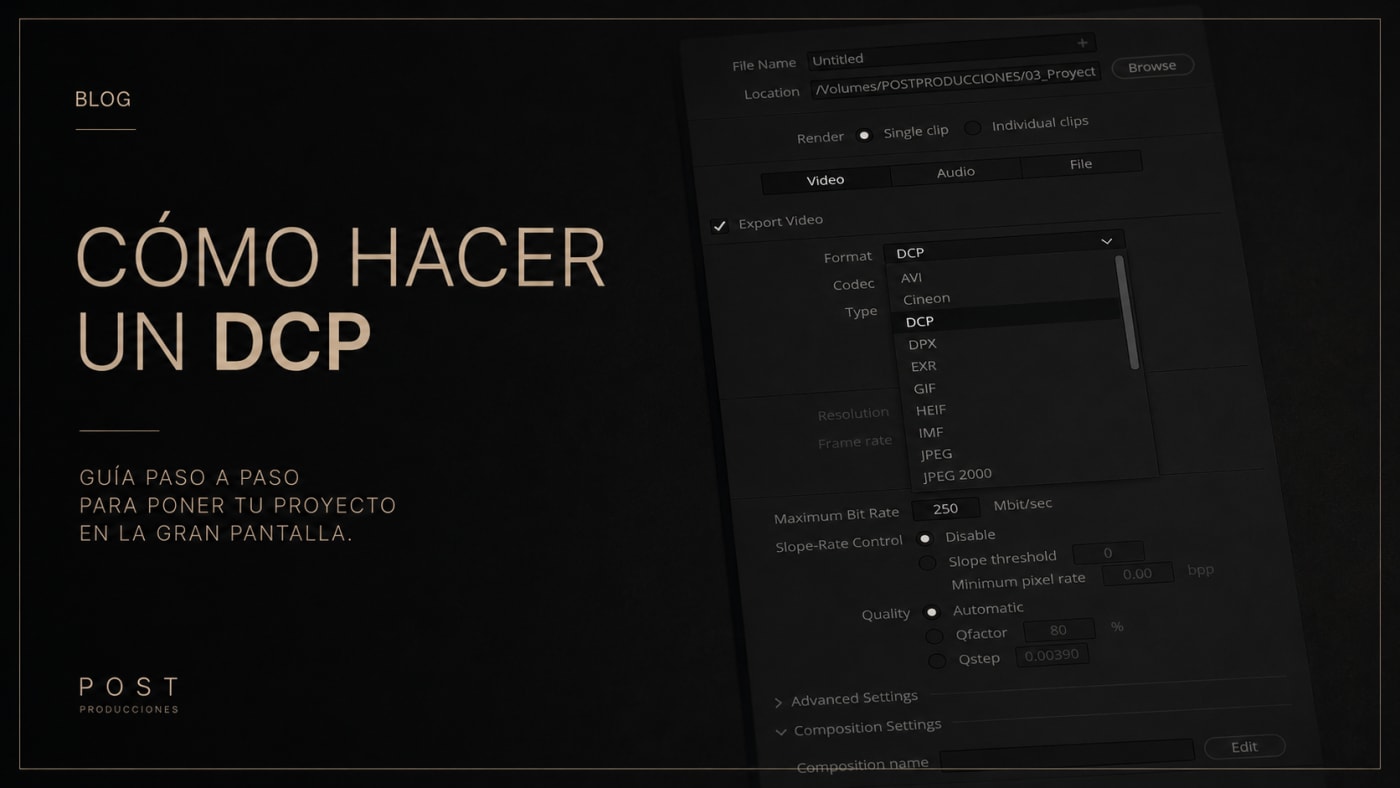
Paso 2. Selecciona el preset DCP
En la parte izquierda encontrarás los presets de exportación.
Selecciona:
Digital Cinema Package
Acuérdate de que esto solo está disponible en DaVinci Resolve Studio.
Paso 3. Configura la imagen
A continuación configura:
- Resolución (2K o 4K)
- Aspect Ratio (Flat o Scope)
- Kakadu JPEG2000 !!!
- RGB o XYZ Color Space
- Frame Rate
DaVinci ajustará automáticamente la mayoría de parámetros. ;)
Aún así, te recomiendo que compruebes todos los parámetros desplegando “Advanced Controls” y “Composition Settings” y que rellenes todo acorde a tu proyecto.
En Composition Settings, al lado de Composition name, clickarás edit y ajustarás todos los parámetros dependiendo de tu proyecto.
Paso 4. Configura el audio
En la pestaña de audio selecciona:
- PCM
- Número de canales correcto
- Frecuencia de muestreo 48 kHz
Si trabajas en 5.1, verifica que cada canal está correctamente asignado (L, R, C, LFE, Ls y Rs).
Paso 5. Elige la carpeta de destino
A diferencia de otros formatos, un DCP no genera un único archivo.
Creará una carpeta que contendrá varios archivos como:
- ASSETMAP
- PKL
- CPL
- XML
- Archivos MXF
No modifiques estos archivos una vez exportados. !!!
Paso 6. Exporta
Pulsa Add to Render Queue y después Render All.
Dependiendo de la duración del proyecto y de la potencia del ordenador, la exportación puede tardar desde unos minutos hasta varias horas.
¿Cómo comprobar que el DCP funciona?
Nunca entregues un DCP sin comprobarlo !!!
Puedes revisarlo con reproductores compatibles como:
- DCP-o-matic Player
- EasyDCP Player (si dispones de licencia)
O….
Da Vinci también reconoce los DCP así que podrás probarlo sin salirte del programa, solo importa la carpeta y… a ver si funciona o no. (Amamos Da Vinci)
Peeeeeeero lo ideal es realizar una proyección de prueba en una sala de cine antes del estreno.
Errores habituales
Estos son algunos de los fallos más frecuentes:
- Exportar en RGB en lugar de XYZ cuando el flujo de trabajo lo requiere.
- Frame rate incorrecto.
- Audio mal asignado.
- Resolución equivocada.
- No revisar el DCP antes de enviarlo.
Un pequeño error puede hacer que el servidor del cine rechace el paquete completo.
¿Merece la pena hacerlo desde DaVinci Resolve?
Si ya editas y haces el color en Da Vinci, generar el DCP desde el propio programa agiliza muchísimo el proceso.
Eso sí, para proyectos importantes o estrenos en festivales siempre es recomendable comprobar el DCP en un reproductor compatible o, mejor aún, realizar una proyección de prueba antes de la entrega ;)
Un DCP no solo consiste en exportar un archivo. Es el último paso para asegurarte de que todo el maravilloso trabajo realizado durante meses se vea exactamente igual en la gran pantalla.